Prérequis
Il est recommandé d'avoir un Mac M1, M2, M3 ou M4, mais si vous avez un Mac intel avec au minimum MacOS 11 Big Sur, ça pourra aussi fonctionner. Si vous êtes sur Windows, vous pouvez suivre les instructions du site Ollama pour l'installer sur Windows.
Et vous devez avoir quelques notions d'anglais, mais nous traduirons au fur et à mesure tous les termes anglais que nous croiserons, comme LLM
N'hésitez pas à m'écrire si vous ne comprenez pas une étape, tout est fait pour être très accessible.
C'est parti !
Installation
Je vous conseille d’installer la dernière version stable d’Ollama, qui inclut désormais une interface graphique vous permettant de discuter très facilement avec un LLM.
Voici le lien de téléchargement officiel pour obtenir la version la plus récente.
Ouvrez ensuite le fichier ollama.dmg qui se trouve dans votre dossier de téléchargement.
Faites glisser l'icône de l'application Ollama sur votre dossier Applications.

Sinon vous pouvez suivre les instructions du site Ollama pour l'installer sur Windows.
Si ce n'est déjà fait, commencez par télécharger Ollama
Vous avez dans votre dossier téléchargement le fichier Ollama-darwin.zip
Double cliquez dessus (pour décompresser l'application) et déplacez la dans votre dossier applications.
Lancez l'application Ollama,

Un dialogue apparaît pour vous demander de confirmer, car c'est une application chargée depuis l'internet et pas depuis l'AppStore d'Apple. Vous pouvez confirmer.
Ollama se lance et si vous ne l'avez pas déplacé dans le dossier Applications, un dialogue en anglais vous proposera de le faire

Cliquez sur Move to application
Un autre dialogue en anglais vous souhaite la bienvenue et vous présente le logo Ollama.
Cliquez sur Next.
Ouvrir l'application terminal
Pour lancer Ollama et pour charger un premier LLM, il faut lancer l'application Terminal qui se trouve dans le dossier Utilitaire de votre Mac.
Taper dans le terminal la commande:
ollama run llama3.2
Le mot run permet d'executer le modèle llama3.2. Si le modèle n'est pas chargé, il va se charger (cela occupe un peu moins de 4 Giga sur le disque)
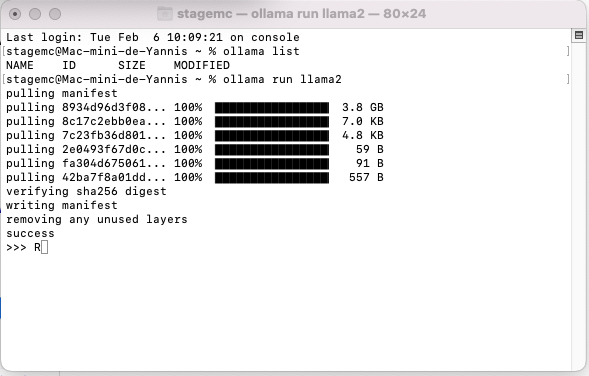
Une fois le modèle téléchargé, vous pouvez commencer une discussion.
demandez par exemple
je suis étudiant en philosophie, j'ai 34 ans et je vis à Montreal,
en quoi l'intelligence artificielle peut m'être utile ?
vous pouvez bien sûr personnaliser la demande, c'est une bonne façon d'appréhender l'intelligence artificielle. Voici le genre de réponse que vous pouvez avoir, sachant qu'à chaque fois la réponse est différente, même si vous lui posez la même question.
As a philosopher studying in Montreal, you may find the field of
artificial intelligence (AI) to be particularly fascinating and relevant
to your academic pursuits. Here are some ways AI can be useful for
philosophers like you:

1. Enhancing research capabilities: AI can help automate and accelerate
the process of conducting research in philosophy, particularly when it
comes to analyzing large datasets, identifying patterns, and discovering
new insights. You could use AI tools to analyze texts, identify key
concepts, and uncover connections between different philosophical ideas.

2. Improving argumentation: AI can assist in developing more logical and
persuasive arguments by analyzing the structure of your writing and
identifying areas for improvement. This can help you refine your arguments
and make them more convincing to your peers and readers.

3. Facilitating collaboration: AI-powered tools can facilitate
collaboration among philosophers by enabling real-time commentary,
discussion, and feedback on each other's work. This can foster a more
dynamic and interactive learning environment, where you can engage with
your peers and experts in the field more easily.

4. Enhancing pedagogy: AI can help improve the teaching experience by
creating personalized learning materials, automating grading, and
providing real-time feedback to students. This can make the learning
process more efficient and effective, allowing you to focus on delivering
high-quality instruction.

5. Expanding knowledge horizons: AI can help philosophers expand their
knowledge base by analyzing vast amounts of data, identifying patterns,
and discovering new insights that may not have been apparent through
traditional research methods. This can open up new areas of inquiry and
lead to exciting breakthroughs in the field.

6. Improving decision-making: AI can assist philosophers in making more
informed decisions by analyzing data, identifying patterns, and providing
insights that may not be immediately apparent. This can be particularly
useful when dealing with complex ethical dilemmas or policy decisions.

7. Enhancing creativity: AI can inspire new ideas and approaches to
philosophical inquiry by generating novel perspectives, questions, and
arguments. This can help you think outside the box and develop innovative
solutions to longstanding philosophical problems.

8. Facilitating communication: AI-powered tools can simplify communication
among philosophers and with non-philosophers alike, making it easier to
convey complex ideas and engage in productive dialogue. This can help
bridge the gap between different disciplines and foster greater
understanding and collaboration.

9. Supporting critical thinking: AI can assist philosophers in developing
their critical thinking skills by providing opportunities for reflective
practice, testing hypotheses, and evaluating arguments. This can help you
become a more effective thinker and communicator.

10. Enhancing the philosophy of mind: AI can shed light on the nature of
consciousness and the mind by analyzing neural networks, identifying
patterns in cognitive processes, and developing new theories about the
workings of the human brain. This can lead to a deeper understanding of
the mind and its role in shaping philosophical inquiry.

By leveraging these potential applications, you can explore the exciting
possibilities that AI offers for philosophers, expanding your knowledge
base, improving your research and teaching methods, and contributing to
the advancement of the field as a whole.
Premier problème, on voit que souvent, même si on lui pose la question en français, il a tendance à répondre en anglais. On peut lui demander sèchement:
En français.
et il vous donne la réponse en français :
Comme philosophe étudiant à Montreal, vous pourriez trouver le domaine de
l'intelligence artificielle (IA) particulièrement fascinant et pertinent
pour vos études académiques. Voici quelques manières dont l'IA peut être
utile pour des philosophes comme vous :

1. Amélioration des capacités de recherche : L'IA peut aider à automatiser
et à accélérer le processus de recherche en philosophie, notamment
lorsqu'il s'agit d'analyser de grandes données, d'identifier des modèles
et de découvrir de nouvelles insights. Vous pourriez utiliser les outils
de l'IA pour analyser des textes, identifier les concepts clés et
découvrir des connexions entre les différentes idées philosophiques.

2. Amélioration des arguments : L'IA peut aider à développer des arguments
plus logiques et convaincants en analysant la structure de votre écriture
et en identifiant des domaines pour amélioration. Cela vous aidera à
réfuter vos arguments et à les rendre plus convaincants aux yeux de vos
pairs et de vos lecteurs.

3. Facilitation de la collaboration : Les outils de l'IA peuvent faciliter
la collaboration among philosophers en utilisant des commentaires, des
discussions et des feedback en temps réel. Cela peut créer un
environnement d'apprentissage plus dynamique et interactive, où vous
pouvez interagir plus facilement avec vos pairs et les experts de la
field.

4. Amélioration de l'enseignement : L'IA peut aider à améliorer
l'expérience d'apprentissage en créant des matériaux de apprentissage
personnalisés, en automatisant le marquage et en fournissant des feedback
en temps réel aux étudiants. Cela peut rendre le processus d'apprentissage
plus efficace et efficace, ce qui vous laisse plus de temps pour enseigner
de manière de qualité.

5. Développement de nouvelles perspectives : L'IA peut aider les
philosophes à élargir leur connaissance en analysant des données vastes,
identifiant des modèles et découvrant de nouvelles insights qui ne
seraient pas apparus par des méthodes traditionnelles d'étude. Cela peut
ouvrir de nouvelles perspectives pour l'enquête philosophique et mener à
des découvertes excitantes dans le domaine.

6. Amélioration de la prise de décisions : L'IA peut aider les philosophes
à prendre des décisions plus informées en analyse des données,
identification de modèles et identification de nouveaux insights qui ne
seraient pas apparus par des méthodes traditionnelles de prise de
décisions. Cela peut vous aider à prendre des décisions plus éclairées
dans votre vie personnelle et professionnelle.

7. Renforcement de la créativité : L'IA peut inspirer de nouvelles idées
et approches philosophiques en générant des perspectives novatrices, des
questions et des arguments qui ne seraient pas immédiatement apparus à
travers des méthodes traditionnelles d'étude. Cela peut vous aider à
penser à l'extérieur du boîtier et à développer de nouvelles solutions à
des problèmes philosophiques anciens.

8. Facilitation de la communication : Les outils de l'IA peuvent
simplifier la communication entre philosophes et avec les non-philosophes,
facilitant la transmission de concepts complexes et permettant une
interaction plus facile. Cela peut vous aider à communiquer de manière
plus efficace avec vos pairs et avec les non-philosophes.

9. Renforcement des compétences criticales : L'IA peut aider les
philosophes à développer leurs compétences critiques en fournissant des
opportunités de pratique, de testing des hypothèses et d'évaluation des
arguments. Cela peut vous aider à devenir un penseur plus efficace et une
communicatrice plus convaincante.

10. Élargissement de la philosophie de l'esprit : L'IA peut éclairer sur
la nature de la conscience et du cerveau en analysant les réseaux neuraux,
en identifiant des modèles dans les processus cognitifs et en développe
new theories about the workings of the human brain. Cela peut vous aider à
mieux comprendre l'esprit et son rôle dans la philosophie.

En utilisant ces potential applications, vous pouvez explorer les
possibilités excitantes que l'IA offre aux philosophes pour élargir votre
connaissance base, améliorer vos méthodes de recherche et d'enseignement,
et contribuer au développement de la field.
Pour vérifier qu'Ollama est installé vous pouvez aussi taper l'adresse de son serveur local dans son navigateur web, attention à ce que ça ne fonctionne pas avec une adresse en https.
http://localhost:11434
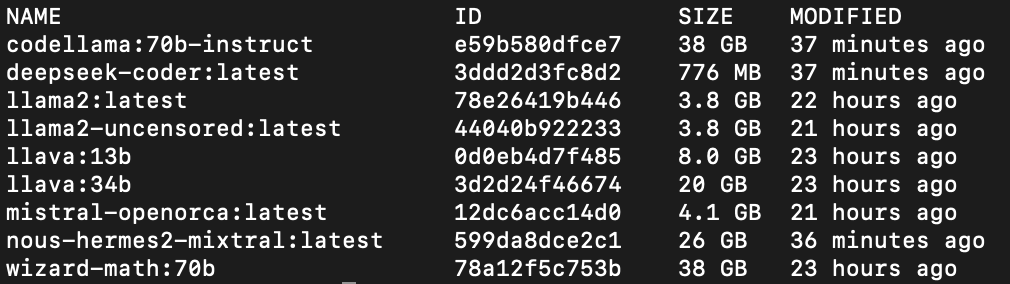
Pour afficher les modèles installés, taper dans le terminal de commande:
ollama list
Les modèles sont installés dans un dossier à cet endroit :
Users/votrenom/.ollama/models/manifests/registry.ollama.ai/library
Le fait qu'il y a un . devant le dossier ollama, signifie que c'est un dossier caché.
Pour proposer une modification, rendez-vous sur le github de cette page puis dans docs/intro.md et cliquer sur le petit stylet.